Сначала отделите ошибку чтения от ошибки поиска
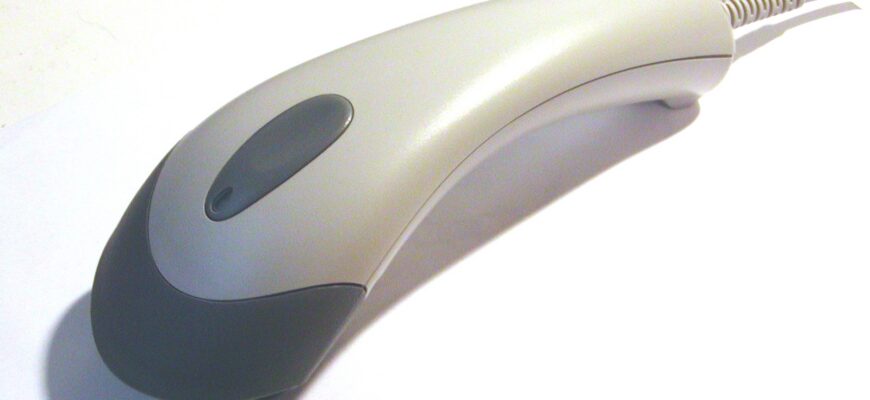
Если сканер пищит, а товар не появляется в программе, не спешите менять устройство или создавать новую карточку. Сначала выясните, передаёт ли сканер сам код и куда попадает результат. Затем проверьте, к какому товару, варианту или упаковке привязан этот код. Такой порядок помогает не смешивать неисправность оборудования с ошибкой учёта.
Для магазина франшизы полезно заранее согласовать с поддержкой сети, кто меняет настройки сканера, а кто исправляет карточки. Продавцу нужен понятный порядок действий: что можно проверить самостоятельно и какие сведения передать специалисту. Не стоит превращать первую же проблему на кассе в перенастройку всего рабочего места.
Запишите, что именно происходит
Попросите сотрудника описать наблюдаемый результат: сканер не реагирует; подаёт сигнал, но поле остаётся пустым; вводит строку, но программа не находит товар; находит другую позицию или неверное количество. Это разные ситуации, и для каждой нужны свои проверки.
Возьмите проблемный товар и другой товар, который обычно сканируется на этом рабочем месте. Проверьте их в одинаковых условиях. Если сбой возникает только с одной этикеткой, осмотрите её: нет ли залома, затёртого участка или блика от упаковки. Не наклеивайте поверх неизвестный код от похожего товара.
Проверьте ввод отдельно от товарной базы
Для сканера, который работает как клавиатура, откройте пустой текстовый документ и поставьте курсор в него. Отсканируйте этикетку. Посмотрите, появилась ли строка и соответствует ли она коду на упаковке. Для работы с МоимСкладом может потребоваться завершение ввода клавишей Enter — это зависит от настройки сканера.
Если строка появилась в документе, это ещё не означает, что кассовая программа настроена правильно. Зато становится понятно, что устройство передаёт данные в выбранное поле. Если ввода нет, передайте поддержке модель, способ подключения и результат проверки на двух этикетках. Не считывайте случайные настроечные коды из чужих инструкций: они могут изменить режим устройства.
Найдите точную карточку и упаковку
Когда код передаётся, а товар не найден, сравните полученную строку со штрихкодом в карточке. Проверьте нужный вариант: цвет, размер или объём. Проверьте, к чему относится код: к одной штуке или целой коробке. Например, если условная коробка содержит шесть единиц, её код нельзя без проверки привязать к продаже одной штуки.
В МоемСкладе штрихкоды можно задавать для товара и его упаковки, указывая количество в упаковке. Поэтому при ошибочном количестве важно проверить привязку кода, а не только его цифры. Не создавайте дубль товара ради быстрого устранения сообщения: сначала найдите существующие карточки с этим кодом и согласуйте исправление.
Если расхождение обнаружилось при поступлении партии, сопоставьте этикетку с документом и фактическим содержимым коробки. Порядок фиксации недостачи и пересорта разобран в материале про приёмку поставки в магазине франшизы.
Не путайте мобильный сканер с кассовым
Приложение на телефоне может решать складскую задачу, но не заменять сканер при продаже. Например, мобильный сканер Контур.Маркета предназначен для работы с каталогом, приёмкой и учётными документами, а сканирование при продаже на кассе в нём не предусмотрено. Это ограничение конкретного приложения, а не всех мобильных решений.
Для этого мобильного сканера также важна действующая сессия соединения с Маркетом на компьютере и курсор в поле, куда нужно вставить результат. Если телефон считывает код, но компьютер его не получает, проверьте подключение приложения по его инструкции.

Что передать поддержке сети
В одном обращении укажите рабочее место, модель сканера, программу и её версию, способ подключения, время сбоя и результат проверки двух товаров. Приложите точный текст ошибки и пример считанного кода, если он не содержит закрытых данных. Если нашлась другая карточка, укажите её артикул, вариант товара и количество в упаковке.
После исправления проверьте тот же товар повторно: находится ли нужная позиция и правильно ли указано количество. Затем повторите проверку с контрольным товаром. Зафиксируйте, что изменили и кто подтвердил результат. Если неправильный код уже повлиял на движение товара, отдельно разберите документы и расхождения при пересчёте, а не ограничивайтесь настройкой сканера.
Видео: условия считывания штрихкода
В разговоре о сканировании обсуждаются освещение, плёнка и состояние этикетки. Это повод проверить свои товары в реальных условиях, а не считать любой звуковой сигнал подтверждением правильного результата.